느려진 컴퓨터, 답답하지 않았나요?
어느 날 갑자기 컴퓨터가 버벅거리기 시작한 경험, 다들 있으시죠? 저도 작년에 딱 그랬어요. 인터넷 탭 하나 열면 5초, 파일 하나 열면 또 10초... 솔직히 그냥 포맷해버릴까 고민도 했는데, 막상 하려니 백업이며 프로그램 재설치가 너무 귀찮더라고요.
그래서 찾아봤습니다. 느려진 컴퓨터, 포맷 없이 되살리는 법이 정말 있는지. 결론부터 말하면 — 있어요. 그것도 꽤 효과 있게.
근데 내 컴퓨터는 왜 갑자기 느려진 걸까?
사실 이게 제일 중요한 질문이에요. 왜냐면 원인을 모르면 아무리 이것저것 건드려도 효과가 없거든요.
가장 흔한 원인은 크게 세 가지예요.
- 시작 프로그램이 너무 많이 쌓인 것
- 저장 공간(C드라이브)이 거의 꽉 찬 것
- 오래된 드라이버나 윈도우 업데이트 누락
특히 시작 프로그램 문제는 생각보다 엄청납니다. 제 컴퓨터를 확인해봤더니 카카오톡, 네이버 웨일, 원드라이브, 줌, 슬랙... 켜지도 않은 프로그램들이 부팅할 때마다 전부 자동 실행되고 있더라고요. 음, 이게 느릴 수밖에 없었구나 싶었죠.
지금 당장 5분 안에 할 수 있는 즉효 방법
복잡한 거 필요 없어요. 이것부터 해보세요.① 시작 프로그램 끄기

Ctrl + Shift + Esc → '시작프로그램' 탭 → 필요 없는 항목 우클릭 → 사용 안 함 선택.
저는 이것만 했는데 부팅 시간이 2분에서 30초로 줄었어요. 진짜예요.
② 디스크 정리 실행
윈도우 검색창에 '디스크 정리' 입력 → C드라이브 선택 → 임시파일, 썸네일 등 체크 후 삭제.
어라? 이게 이렇게나 쌓여 있었나 싶을 거예요. 수 GB가 나오는 경우도 흔해요.
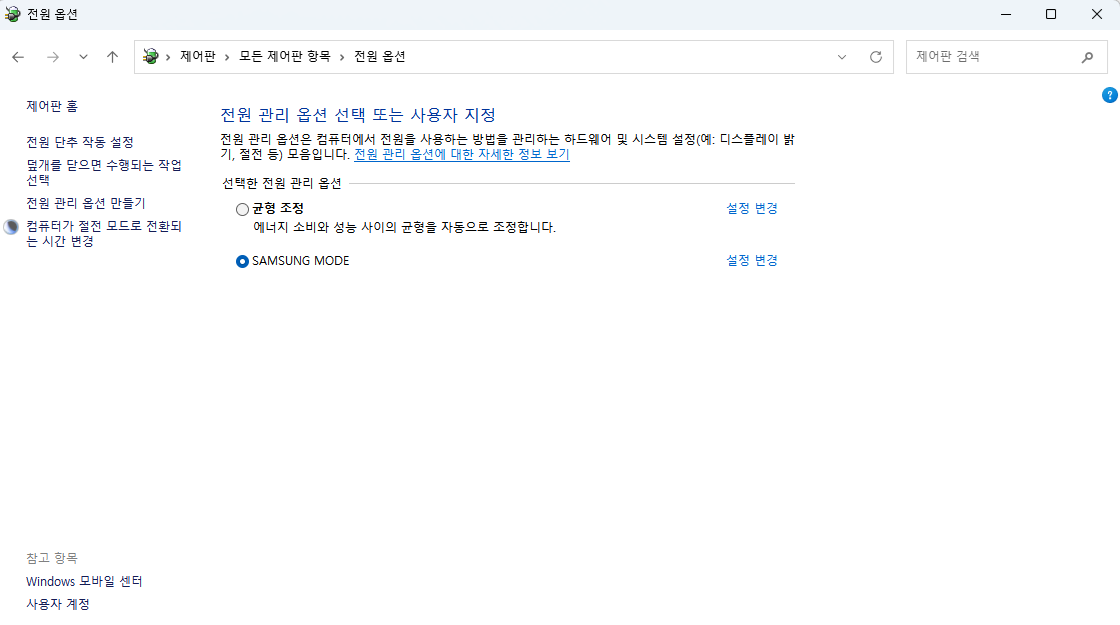
③ 전원 옵션 고성능 모드 전환
제어판 → 전원 옵션 → '고성능' 선택.
노트북은 배터리 소모가 늘어날 수 있으니 참고하시고요.
윈도우 최적화 핵심 설정 — 이것만 알아도 반은 성공
좀 더 깊이 들어가볼게요. 많은 분들이 모르고 지나치는 설정들이에요.
시각 효과 줄이기
윈도우 키 + R → sysdm.cpl 입력 → 고급 탭 → 성능 설정 → '최적 성능으로 조정' 선택.
화면이 좀 밋밋해지긴 해요. 근데 속도는 확실히 빨라집니다. 개인적으로는 이 트레이드오프가 충분히 가치 있다고 봐요.
가상 메모리 수동 설정
RAM이 8GB 이하라면 가상 메모리 설정을 확인해보세요. 같은 성능 설정 창에서 '가상 메모리 변경' 버튼으로 접근할 수 있어요. 초기 크기 1,024MB, 최대 크기 4,096MB 정도가 일반적으로 많이 쓰이는 값이에요. 다만 PC 환경마다 최적값이 다를 수 있으니, 정확한 설정은 전문가 가이드를 함께 참고하시길 권장드려요.
불필요한 서비스 비활성화
services.msc 실행 → SysMain(구 Superfetch) 서비스 → 시작 유형을 '사용 안 함'으로 변경.
이 설정은 PC 환경에 따라 다를 수 있으니 변경 전 현재 상태를 메모해 두세요.
컴퓨터 빠르게 하는 법, 주기적으로 해야 효과가 지속돼요
한 번 최적화하고 끝이 아니에요. 저도 처음엔 그렇게 생각했는데... 3개월 지나니까 다시 느려지더라고요.
주기 할 일
| 월 1회 | 디스크 정리 + 임시 파일 삭제 |
| 분기 1회 | 드라이버 업데이트 확인 |
| 반기 1회 | 레지스트리 클리너 사용 (CCleaner 등) |
| 수시로 | 윈도우 업데이트 미루지 않기 |
이 루틴만 지켜줘도 포맷 없이 꽤 오랫동안 쾌적하게 쓸 수 있어요.
그래도 느리다면? 교체 전 마지막 체크
위 방법을 다 해봤는데도 여전히 느리다면... 솔직히 하드웨어 문제일 가능성이 높아요.
효과 큰 업그레이드 순서는 보통 이렇게 알려져 있어요:
HDD → SSD 교체 > RAM 증설 > CPU 교체
특히 HDD를 SSD로 바꾸는 건 체감이 정말 엄청납니다. 10년 된 컴퓨터도 SSD 하나로 새 컴퓨터처럼 느껴진다는 말이 과장이 아니에요. 제 부모님 노트북도 SSD 교체 후에 "아, 이게 이렇게 빠른 거였어?" 하셨거든요.
다만 비용이 들어가는 일이니, 위의 소프트웨어 최적화를 먼저 다 해보고 결정하는 게 현명해요.
마무리
느려진 컴퓨터, 꼭 포맷하지 않아도 됩니다. 오늘 소개한 방법들을 하나씩 따라 해보시면 분명 차이를 느끼실 거예요. 혹시 따라 하다가 막히는 부분이 있으시면 댓글로 남겨주세요. 같이 해결해봐요. 포맷 없이 속도 향상, 생각보다 어렵지 않아요. 여러분의 컴퓨터가 꼭 되살아나길 바랍니다!
💬 자주 묻는 질문 (Q&A)
Q1. 컴퓨터 빠르게 하는 법 중 가장 즉각적인 효과가 있는 건 뭔가요? A. 시작 프로그램 비활성화와 디스크 정리가 가장 효과가 빠릅니다. 10분 안에 할 수 있고, 특히 부팅 속도가 체감적으로 확 달라지는 경우가 많아요.
Q2. 윈도우 최적화 프로그램, 써도 되나요? A. CCleaner처럼 검증된 툴은 괜찮지만, 출처 불명의 '속도 향상' 프로그램은 오히려 악성코드 위험이 있어요. 반드시 신뢰할 수 있는 출처의 프로그램만 사용하세요.
Q3. 포맷 없이 속도 향상이 한계에 다다랐을 때는 어떻게 하나요? A. SSD 교체를 가장 먼저 검토해보세요. 비용 대비 체감 효과가 모든 하드웨어 업그레이드 중 가장 크거든요.
Q4. 이 방법들이 윈도우 10, 11 모두 적용되나요? A. 네, 대부분 윈도우 10·11 양쪽에서 동일하게 적용됩니다. 메뉴 이름이나 위치가 조금씩 다를 수 있지만 기능은 같아요.
'IT, 테크' 카테고리의 다른 글
| 스마트폰 용량 정리 방법 총정리 | 사진·카톡 백업 5분 완성 (0) | 2026.03.21 |
|---|---|
| 유튜브·카카오톡 해킹 피싱 예방 완전 가이드 — 계정 털리기 전에 읽으세요 (1) | 2026.03.21 |
| 외장하드 vs 클라우드 백업 완전 정리 — 파일 잃기 전에 꼭 읽으세요 (0) | 2026.03.20 |
| 구글 드라이브 vs 네이버 MYBOX vs 원드라이브 클라우드 비교 2026 (0) | 2026.03.20 |
| 노트북 초기 설정 필수 10가지 | 초보자 완전 정복 가이드 (0) | 2026.03.19 |


